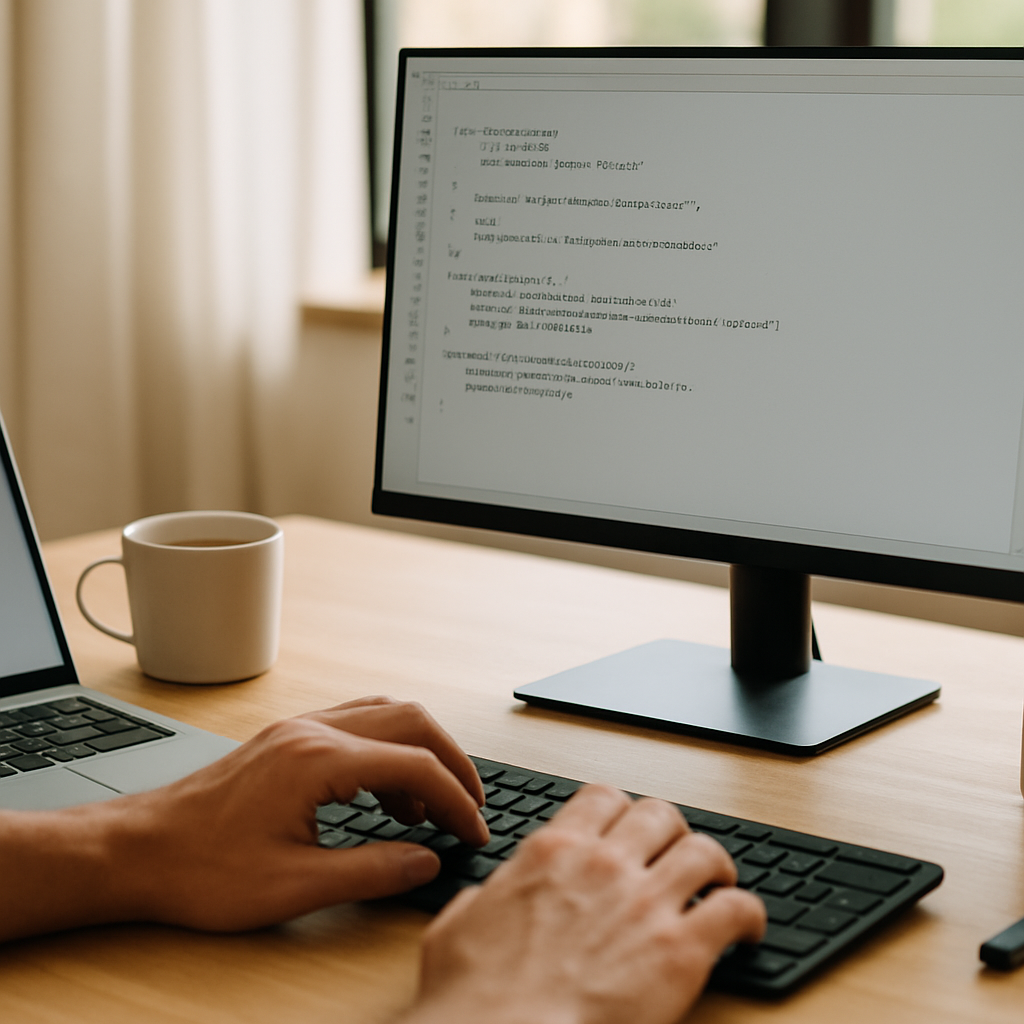
Einführung: Warum „Automatisierte Workflows mit Tastenkombinationen“ Ihr nächster Produktivitätsschub sein kann
Haben Sie sich schon einmal gewünscht, Routineaufgaben am PC mit einem einzigen Tastendruck zu erledigen? Genau das verspricht das Konzept der automatisierten Workflows mit Tastenkombinationen:
Mehr Tempo, weniger Klicks und weniger Gedöns. In diesem Beitrag erfahren Sie kompakt und praxisnah, wie Sie mit wenigen Handgriffen wiederkehrende Abläufe automatisieren,
welche Tools sich auf Windows und macOS am besten eignen und wie Sie Schritt für Schritt eigene Shortcuts und Makros erstellen. Am Ende stehen konkrete Beispiele aus dem Formac Download-Archiv,
die Sie sofort übernehmen oder an Ihre Bedürfnisse anpassen können.
Automatisierte Workflows mit Tastenkombinationen: Zeit sparen und Prozesse beschleunigen
Automatisierte Workflows sind nichts anderes als vordefinierte Abläufe, die mehrere Arbeitsschritte zusammenfassen und auf Knopfdruck ausführen. Das spart Zeit, sorgt für Konsistenz und reduziert Fehlerquellen.
Stellen Sie sich vor: Statt zehn Klicks und drei Fensterwechseln genügt ein Hotkey, um Dateien zu sortieren, Screenshots aufzunehmen und in Ihr Projekt-Archiv zu verschieben.
Das klingt nach Science-Fiction? Ist es nicht. Mit den richtigen Tools und etwas Planung ist das für jede Office- oder Kreativarbeitsweise erreichbar.
Wenn Sie Wert auf eine saubere Ablagestruktur legen, lohnt sich ein Blick auf unsere ausführlichen Tipps zur Effiziente Dateiverwaltung und Sortierung, die Schritt-für-Schritt erklärt, wie Sie Ordnerregeln und Dateinamen-Standards kombinieren. Diese Anleitung ist besonders praktisch, wenn Sie das Chaos im Download-Ordner endgültig beseitigen wollen und gleichzeitig automatisierte Workflows mit Tastenkombinationen einrichten möchten, um wiederkehrende Sortiervorgänge zu starten.
Gleichzeitig sollten Sie einen Überblick über Tools behalten, die Ihre Produktivität messbar erhöhen — lesen Sie dafür unsere Übersichtsseite Produktivität steigern mit PC-Tools, auf der wir Empfehlungen für verschiedene Arbeitsstile bündeln. Dort finden Sie Kombinationen aus kleinen Helferlein und größeren Automationslösungen, die sich gut mit Tastenkombinationen verbinden lassen und so Ihren täglichen Arbeitsfluss vereinfachen.
Für Teamarbeit und strukturierte Abläufe ist zudem die richtige Organisation von Projekten entscheidend; in unserem Beitrag zu Projektnachverfolgung und Aufgabenpriorisierung beschreiben wir, wie automatisierte Workflows unterstützen können — etwa durch das automatische Erstellen und Befüllen von Status-Reports per Shortcut. Solche Verknüpfungen sparen Zeit und sorgen dafür, dass Informationen dort landen, wo das Team sie erwartet.
Warum die Kombination aus Tastenkombinationen und Automatisierung so effektiv ist:
- Reduzierung von Unterbrechungen: Ein einmal definierter Shortcut unterbricht den Denkfluss seltener als ein Klick-Marathon.
- Skalierbarkeit: Ein Workflow, der einmal funktioniert, lässt sich erweitern oder replizieren.
- Fehlervermeidung: Gleiche Schritte führen immer zum selben Ergebnis — praktisch bei wiederkehrenden Abläufen.
- Individuelle Anpassung: Sie bestimmen, welche Schritte zusammenlaufen — keine Einheitslösung, sondern Ihr persönlicher Shortcut.
Kurz: Automatisierte Workflows mit Tastenkombinationen sind ein Hebel für echte Zeitersparnis — besonders, wenn Sie viele repetitive Tasks haben.
Im nächsten Abschnitt schauen wir uns sinnvolle Shortcuts für Windows und macOS an, die Sie sofort nutzen oder als Vorlage für eigene Automationen übernehmen können.
Formac Download: Empfehlenswerte Tastenkombinationen für Windows und macOS
Auf Formac Download finden Sie viele Tipps zu Tools und Shortcuts. Hier listen wir bewährte Grund-Shortcuts und beliebte Ergänzungs-Tools, die Ihre Automatisierungsarbeit erleichtern.
Die folgenden Empfehlungen sind pragmatisch: schnell einsetzbar, wenig Risiko und hoher Nutzen.
Windows – Basis-Shortcuts und nützliche Ergänzungen
Windows bringt von Haus aus viele sinnvolle Shortcuts mit. Ergänzen lassen sie sich mit Tools wie PowerToys oder AutoHotkey für deutlich mehr Automatisierung.
- Windows + D: Desktop anzeigen — praktisch, um schnell zu ordnen oder Dateien abzulegen.
- Windows + E: Öffnet den Explorer — ideal für schnelle Navigation.
- Windows + Shift + S: Werkzeug für Bereichsscreenshots (Snipping Tool).
- Alt + Tab: Fensterwechsel; mit PowerToys lässt sich Fenster-Management noch deutlich verbessern.
- Windows + V: Zwischenablage-Historie aktivieren — ein Gain für Vieltipper.
- PowerToys (insbesondere Keyboard Manager und FancyZones): Eigene Shortcuts und Layouts für Fenster anlegen.
- AutoHotkey: Das mächtigste freie Werkzeug für Hotkeys, Textbausteine und komplexe Abläufe.
macOS – System-Shortcuts und Automationswerkzeuge
Auf dem Mac sind Shortcuts und Automatisierungstools tief ins System integriert. Automator, Shortcuts und AppleScript bieten viele Möglichkeiten — und Drittanbieter wie Keyboard Maestro eröffnen Profifeatures.
- Command + Space: Spotlight öffnen — der schnellste Weg, Apps und Dateien zu starten.
- Command + Shift + 4: Bereichsscreenshot erstellen; mit Shortcuts lässt sich der Ablauf automatisieren.
- Command + Tab: App-Wechsel, klassisch und schnell.
- Systemeinstellungen → Tastatur → Kurzbefehle: Eigene App-Shortcuts anlegen.
- Automator / Shortcuts / AppleScript: Erstellen Sie Dienste und Quick Actions, die per Taste ausgelöst werden.
- Keyboard Maestro und BetterTouchTool: Professionelle Tools für komplexe Trigger, Zeitpläne und Makros.
Makros, Skripte und Automatisierungstools – welche Lösung passt zu Ihrem PC-Setup?
Die große Frage: Welches Werkzeug ist das richtige für Sie? Die Entscheidung hängt von Ihrer technischen Komfortzone, dem gewünschten Automatisierungsgrad und dem Betriebssystem ab.
Wir ordnen die Tools nach Einstiegslevel, Flexibilität und typischen Einsatzfällen.
Einsteigerfreundlich (schnell einsatzbereit, geringer Aufwand)
Wenn Sie nur ein paar einfache Abläufe automatisieren wollen, genügen oft lokale Shortcuts und GUI-Recorder:
- TinyTask / Pulover’s Macro Creator: Aufnahme von Maus- und Tastatureingaben — gut für simple, wiederkehrende Handlungen.
- Windows Shortcuts / macOS Shortcuts: Ohne Zusatzsoftware viele einfache Abläufe abbilden.
Mittelstufe (gute Balance aus Macht und Bedienbarkeit)
Für Anwender, die etwas mehr Kontrolle wollen, sind Tools mit eigener Skriptsprache oder visuellen Flows ideal:
- AutoHotkey (Windows): Text-Expansion, Hotkeys, Fenstersteuerung und Dateimanipulation — sehr flexibel.
- Power Automate Desktop (Windows): Visuelle Flows, Konnektoren und Integration in Office-Umgebungen.
- Automator / Shortcuts (macOS): Tiefe Systemintegration mit einfachem Einstieg — ideal für Datei- und Screenshot-Workflows.
Profi-Tools (maximale Flexibilität und Kontrolle)
Für Power-User, Administratoren und Entwickler bieten sich Profi-Werkzeuge an:
- Keyboard Maestro (macOS): Komplexe Makros, bedingte Logik, Zeit- und Event-Trigger.
- PowerShell / Bash / Python: Skriptsprachen für systemnahe Automationen und Cross-Platform-Lösungen.
- Karabiner-Elements (macOS): Feines Remapping von Tasten, perfekt für Custom-Layouts.
Sicherheitstipp: Testen Sie neue Makros in einer sicheren Umgebung und fügen Sie Logging hinzu. Automationen, die Dateien verschieben oder löschen, sollten immer eine Rückfallebene haben.
Eigene Tastenkombinationen erstellen: Schritt-für-Schritt-Anleitung für produktives Arbeiten
Jetzt wird es praktisch. Zwei konkrete Anleitungen — eine für Windows (AutoHotkey) und eine für macOS (Shortcuts/Automator) — helfen Ihnen loszulegen.
Folgen Sie den Schritten, testen Sie nacheinander und erweitern Sie die Workflows schrittweise.
Windows: AutoHotkey — schneller Einstieg und ein Beispiel
AutoHotkey ist ein kostenloses und unglaublich mächtiges Werkzeug. Es erlaubt Ihnen, Hotkeys zu definieren, Textbausteine einzufügen und komplexe Workflows zu automatisieren.
So legen Sie los:
- Installieren Sie AutoHotkey von der offiziellen Webseite.
- Erstellen Sie eine neue Textdatei mit der Endung .ahk, z. B. „meine_workflows.ahk“.
- Editieren Sie die Datei mit einem Texteditor und geben Sie einfache Hotkeys ein. Beispiel: Ein Hotkey zum Verschieben aller Dateien aus Downloads nach Documents/FromDownloads.
; AutoHotkey-Beispiel: Dateien aus Downloads verschieben (Windows)
#NoEnv
SendMode Input
SetWorkingDir %A_ScriptDir%

; Win+M verschiebt Dateien aus Downloads in Documents\FromDownloads
#M::
  Downloads := "C:\Users\" . A_UserName . "\Downloads"
  Ziel := "C:\Users\" . A_UserName . "\Documents\FromDownloads"
  FileCreateDir, %Ziel%
  Loop, Files, %Downloads%\*.*, F
  {
    FileMove, %A_LoopFileFullPath%, %Ziel%\%A_LoopFileName%
  }
  MsgBox, Dateien wurden verschoben.
return
Hinweise: Passen Sie Pfade an, fügen Sie Filter für Dateitypen hinzu und testen Sie das Skript erst mit einer kleinen Testdatei. AutoHotkey kann deutlich mehr: Fenster kontrollieren, URLs öffnen, Texte einfügen und komplexe Bedingungen verarbeiten.
macOS: Automator / Shortcuts — Quick Action per Tastenkombination
Auf macOS sind Quick Actions und die Shortcuts-App die einfachste Möglichkeit, Workflows zu erstellen und per Tastenkombination auszuführen. So geht es:
- Öffnen Sie Automator (oder in neueren Versionen die Shortcuts-App) und erstellen Sie eine neue Quick Action bzw. einen neuen Shortcut.
- Wählen Sie den Eingabetyp (z. B. Dateien oder Text) und fügen Sie Aktionen hinzu — z. B. „Finder-Objekte verschieben“, „Shell-Skript ausführen“ oder „Bild zuschneiden“.
- Speichern Sie die Quick Action und ordnen Sie ihr in Systemeinstellungen → Tastatur → Kurzbefehle eine Tastenkombination zu.
- Testen, anpassen, fertig. Für komplexere Bedingungen nutzen Sie AppleScript oder Shell-Aktionen innerhalb des Workflows.
Viele Nutzer unterschätzen die Möglichkeiten: Mit Shortcuts können Sie ganze Start-Tab-Gruppen im Browser öffnen, Benachrichtigungen auslösen oder Dateien automatisch umbenennen und in Cloud-Ordner legen.
Praxisbeispiele aus dem Formac Download-Archiv: Dateimanagement, Screenshots, Browser-Aufgaben
Theorie ist gut — Praxis ist besser. Nachfolgend konkrete, bewährte Workflows, die Sie anpassen oder direkt aus dem Formac Download-Archiv laden können.
Dateimanagement: Ordnung im Download-Ordner per Tastendruck
Situation: Ihr Download-Ordner sieht aus wie ein digitaler Flohmarkt. Ziel: Eine Taste, die Ordnung schafft.
So funktioniert ein typischer Workflow:
- Erkennen: Skript listet Dateien im Downloads-Ordner auf und filtert nach Erweiterungen (.pdf, .jpg, .exe usw.).
- Sortieren: Dateien werden in Unterordner wie Bilder, Dokumente, Installationsdateien verschoben.
- Protokoll: Eine Logdatei dokumentiert, welche Datei wohin verschoben wurde.
- Benachrichtigung: Am Ende zeigt eine Meldung an, wie viele Dateien verschoben wurden.
Das Ergebnis: Ein aufgeräumter Ordner und weniger Zeitverschwendung beim Suchen. Tipp: Legen Sie einen Wochenplan-Shortcut an, damit die Aufgabe automatisch oder per Tastendruck läuft.
Screenshots: Erfassen, bearbeiten und ablegen mit einem Hotkey
Ein sinnvoller Screenshot-Workflow spart besonders bei Screenshots für Dokumentationen, Bug-Reports oder Social-Media-Beiträge Zeit:
- Aufnahme: Hotkey startet das Snipping-Tool oder die systemeigene Screenshot-Funktion.
- Bearbeitung: Automatisches Öffnen in einem Bildeditor oder Vorschau zum schnellen Annotieren.
- Speichern & Ablage: Datei wird automatisch nach Datum und Stichwort benannt und in einem Projektordner abgelegt.
- Link in Zwischenablage: Bei Bedarf wird der Pfad in die Zwischenablage kopiert oder die Datei in die Cloud geladen und der Freigabe-Link kopiert.
Sie sparen nicht nur Klicks, sondern sorgen auch für eine konsistente Ablagestruktur — und das schätzt die Nachwelt (oder Ihr zukünftiges Ich).
Browser-Aufgaben: Tabs öffnen, Formulare ausfüllen und Links sammeln
Browser-Workflows sind ideal für Research, tägliche Arbeitsroutinen und Sammelaufgaben:
- Start-Setup: Hotkey öffnet eine Gruppe von Tabs, die Sie täglich benötigen (Mail, Kalender, CRM, Projektboard).
- Datensammlung: Skript sammelt Links und Tab-Titel, speichert sie in einer CSV-Datei oder kopiert sie in die Zwischenablage.
- Formularautomation: Textbausteine und Felder füllen — sinnvoll für standardisierte Eingaben, weniger geeignet für Passwörter.
Sicherheitshinweis: Automatisiertes Ausfüllen sensibler Daten sollte nur in sicheren Umgebungen erfolgen.
Tipps zur Umsetzung und Fehlervermeidung
- Modular entwickeln: Schreiben Sie kleine, getestete Modules statt einem riesigen Monolithen.
- Kollisionsfrei: Prüfen Sie, dass Ihre Hotkeys nicht bereits von System oder häufig genutzten Programmen verwendet werden.
- Logging: Ein einfaches Logfile hilft beim Debuggen und gibt Sicherheit.
- Backups: Besonders bei Dateimanagement-Workflows sind Backups Pflicht.
- Dokumentation: Notieren Sie, was jeder Hotkey macht — kurze Beschreibungen in einer zentralen Datei sind Gold wert.
- Iterieren: Starten Sie mit einem einfachen Prozess und erweitern Sie ihn, wenn er sich bewährt hat.
Häufig gestellte Fragen (FAQ)
Wie sicher sind automatisierte Workflows mit Tastenkombinationen?
Automatisierte Workflows sind grundsätzlich so sicher wie das Skript, das Sie ausführen. Die größten Risiken entstehen durch unbeabsichtigtes Löschen oder Verschieben wichtiger Dateien sowie durch Automationen, die sensible Zugangsdaten ohne Verschlüsselung verwenden. Testen Sie Skripte stets in einer kontrollierten Umgebung, nutzen Sie Logging und legen Sie vor allem bei Dateimanipulationen automatische Backups oder eine Papierkorb-Phase an. Verwenden Sie vertrauenswürdige Tools und prüfen Sie Skripte vor dem produktiven Einsatz.
Welche Tools sind für Windows und macOS am besten geeignet?
Für Windows empfehlen sich AutoHotkey für maximale Flexibilität sowie PowerToys für einfache Remapping- und Fenster-Layouts. Power Automate Desktop bietet GUI-basierte Flows mit vielen Konnektoren. Auf macOS sind Automator/Shortcuts und AppleScript die ersten Ansprechpartner; für fortgeschrittene Anwender sind Keyboard Maestro und BetterTouchTool hervorragende Optionen. Wählen Sie das Tool entsprechend Ihrer technischen Erfahrung und den gewünschten Automationsszenarien.
Brauche ich Programmierkenntnisse, um sinnvolle Workflows zu erstellen?
Nicht unbedingt. Viele Aufgaben lassen sich mit GUI-Recordern, Automator/Shortcuts oder visuellen Tools ohne Code lösen. Wenn Sie jedoch komplexe Bedingungen, Fehlerbehandlung oder externe APIs ansteuern möchten, sind Grundkenntnisse in Skriptsprachen wie AutoHotkey, PowerShell, Bash oder Python sehr hilfreich. Starten Sie mit einfachen Shortcuts und bauen Sie bei Bedarf schrittweise Logik und Skriptlogik ein.
Können Automationen im Team geteilt und zentral verwaltet werden?
Ja — allerdings hängt die Umsetzbarkeit vom eingesetzten Tool ab. Power Automate Desktop oder zentrale Skripts in Versionierungssystemen (z. B. Git) lassen sich gut teilen. Für AutoHotkey- oder Keyboard-Maestro-Skripte empfiehlt es sich, eine zentrale Bibliothek mit Dokumentation und Versionskontrolle zu pflegen. Achten Sie auf Zugriffsrechte, Namenskonventionen und darauf, dass Pfade und Kontoeinstellungen konfigurierbar sind, damit Skripte auf verschiedenen Arbeitsplätzen funktionieren.
Wie vermeide ich Datenverlust bei Dateimanagement-Workflows?
Bauen Sie Schutzmechanismen ein: erstens Logging, das jede Aktion dokumentiert; zweitens eine temporäre Ablage oder „Quarantäne“-Ordner, wohin verschobene Dateien zuerst landen; drittens automatische Backups oder Snapshots vor kritischen Aktionen. Testen Sie neue Workflows zunächst mit einer kleinen Testmenge und fügen Sie Bestätigungsabfragen hinzu, wenn potenziell gefährliche Operationen anstehen. So behalten Sie die Kontrolle und können Fehler schnell rückgängig machen.
Sind automatisierte Workflows mit Cloud-Diensten kompatibel?
In den meisten Fällen ja. Tools wie Power Automate, Skripte mit APIs oder Cloud-SDKs sowie Dienste wie Dropbox, OneDrive oder Google Drive bieten Schnittstellen, die Automationen erlauben. Achten Sie auf Authentifizierung (z. B. OAuth), API-Limits und Datenschutzrichtlinien. In Unternehmensumgebungen sollten Automationen über zentrale, genehmigte Zugänge laufen, damit Sicherheit und Compliance gewährleistet sind.
Wie finde ich die besten Hotkeys für meinen Workflow?
Beobachten Sie zunächst Ihre täglichen Aufgaben: Welche drei bis fünf Tätigkeiten wiederholen sich häufig? Priorisieren Sie danach und legen Sie einfache, leicht zu merkende Hotkeys an. Vermeiden Sie Systemkonflikte und wählen Sie Kombinationen, die ergonomisch sind (z. B. mit Modifikatortasten). Dokumentieren Sie Ihre Hotkeys und passen Sie sie iterativ an — was anfangs praktisch scheint, lässt sich oft noch verbessern.
Wie lange dauert die Einrichtung eines automatisierten Workflows?
Das variiert stark: Einfache Shortcuts sind in wenigen Minuten erstellt. Ein stabiler Dateiorganisations-Workflow mit Logging, Fehlerbehandlung und Tests kann einige Stunden bis zu einem Tag dauern. Komplexe Automationen mit API-Integration, Teamfreigaben oder Datenbanken benötigen entsprechend mehr Planung und Tests — rechnen Sie mit mehreren Tagen. Ein iteratives Vorgehen spart Zeit und sorgt für stabilere Ergebnisse.
Bietet Formac Download fertige Workflows oder Skripte zum Herunterladen an?
Ja. Formac Download stellt praktische Vorlagen, Beispiel-Skripte und Schritt-für-Schritt-Anleitungen bereit, die sich leicht an eigene Bedürfnisse anpassen lassen. Nutzen Sie diese Ressourcen als Ausgangspunkt: Sie sparen Zeit und erhalten getestete Lösungen, die sich bewährt haben. Achten Sie darauf, die Skripte an Ihre Pfade und Sicherheitsrichtlinien anzupassen.
Können Workflows automatisch zu bestimmten Zeiten oder beim Systemstart ausgeführt werden?
Absolut. Viele Tools unterstützen Trigger wie Systemstart, Zeitpläne oder Ereignisse (z. B. Dateiänderungen). Auf Windows können Aufgaben über die Aufgabenplanung gestartet werden, auf macOS via launchd oder Automator/Calendar-Integration. Auch Tools wie Keyboard Maestro oder Power Automate bieten Zeit- und Event-Trigger. Planen Sie jedoch Tests und Logging ein, damit automatische Runs nachvollziehbar bleiben.
Wie teste und debugge ich Makros effektiv?
Testen Sie in kleinen Schritten: Beginnen Sie mit einzelnen Modulen und erweitern Sie erst nach erfolgreichem Test. Nutzen Sie Debugging-Ausgaben (Logs, Meldungsboxen), um Zwischenschritte zu überprüfen. Verwenden Sie Testdaten und simulieren Sie mögliche Fehlerfälle. Versionieren Sie funktionierende Skripte und behalten Sie eine Rückfallversion bei. So finden Sie Fehler schnell und reduzieren Produktionsrisiken.
Gibt es rechtliche oder datenschutzrechtliche Aspekte, die ich beachten muss?
Ja. Automationen, die personenbezogene Daten verarbeiten, unterliegen Datenschutzanforderungen (z. B. DSGVO). Speichern Sie nur notwendige Daten, verschlüsseln Sie sensible Informationen und dokumentieren Sie Datenflüsse. In Unternehmen sollten Automationen durch die IT- bzw. Datenschutzabteilung geprüft werden. Externe Dienste erfordern zudem eine Prüfung der Auftragsverarbeitung und ggf. Verträge zur Datenverarbeitung.
Fazit
Automatisierte Workflows mit Tastenkombinationen sind mehr als ein nettes Feature — sie sind ein echter Produktivitätshebel. Egal ob Sie einfache Shortcuts nutzen, AutoHotkey-Skripte schreiben oder mit Keyboard Maestro komplexe Makros bauen:
Die Investition in ein paar Stunden Einrichtung zahlt sich vielfach durch Zeitersparnis und weniger Frust aus. Beginnen Sie klein, testen Sie gründlich und bauen Sie Ihre Automationen schrittweise aus.
Formac Download bietet zahlreiche Vorlagen, Beispiele und fertige Skripte, die Ihnen den Einstieg erleichtern. Sie werden überrascht sein, wie viel entspannter der Arbeitsalltag mit den richtigen Hotkeys wird.
Wenn Sie möchten, können Sie direkt mit einem einfachen Workflow beginnen: Notieren Sie drei repetitive Tätigkeiten, wählen Sie ein Tool (z. B. AutoHotkey oder Shortcuts) und definieren Sie die ersten Hotkeys.
Am Ende des Tages haben Sie nicht nur Zeit gespart — Sie haben Ihr System tatsächlich klüger gemacht.