Gezielte Pausenrotation für Konzentration: Wie Sie mit einfachem Timing mehr schaffen — und dabei entspannter bleiben
Stellen Sie sich vor: Sie arbeiten konzentriert, Fehler werden seltener, Sie beenden Aufgaben ohne das übliche Nachmittagstief — und trotzdem bleibt Zeit für einen klaren Kopf. Klingt zu schön, um wahr zu sein? Mit einer gezielten Pausenrotation für Konzentration ist genau das erreichbar. In diesem Beitrag zeige ich Ihnen praxisnahe Methoden, passende PC-Tools und eine Schritt-für-Schritt-Anleitung für Windows und macOS, damit Sie sofort loslegen können.
Grundlagen, Vorteile und Best Practices
Was bedeutet „Gezielte Pausenrotation für Konzentration“?
Gezielte Pausenrotation für Konzentration beschreibt ein bewusstes System, mit dem Arbeitsphasen und Erholungszeiten im Wechsel geplant werden. Ziel ist es, die kognitive Leistungsfähigkeit über den Tag stabil zu halten. Statt ins „Durchziehen“ zu verfallen – was oft in Ermüdung und schlechter Qualität endet – strukturieren Sie Ihre Zeit so, dass das Gehirn regelmäßig kurze und längere Erholungsphasen bekommt.
Wenn Sie nach konkreten Übungen suchen, die Sie sofort umsetzen können, lohnt sich ein Blick auf die Sammlung zu Bildschirmpausen mit Augenübungen, die einfache, praxisnahe Techniken enthält, um die Augen zu entlasten. Ebenso hilfreich sind Artikel zu Ergonomie-Pausen zur Rückengesundheit, wenn Sie häufiger sitzen und Verspannungen vorbeugen möchten. Eine umfassende Übersicht mit Planungstipps finden Sie in der Rubrik Pausenplanung bei der Arbeit am PC, die strukturierte Ansätze und Vorlagen bietet, damit Sie Ihre Pausenroutine schnell einrichten können.
Warum das funktioniert
Unsere Aufmerksamkeit folgt biologischen Rhythmen. Studien und praktische Beobachtungen zeigen: Nach einer gewissen Zeit am Stück sinkt die Aufnahmefähigkeit, Reaktionszeit verschlechtert sich, und Fehler passieren häufiger. Regelmäßige Unterbrechungen erlauben es dem Gehirn, kurz zu regenerieren, Informationen zu konsolidieren und anschließend wieder mit frischer Energie weiterzuarbeiten.
Konkrete Vorteile für Sie
- Konstanz in der Leistung: weniger Leistungseinbrüche über den Tag.
- Weniger Fehler und höhere Qualität in Ergebnissen.
- Geringere körperliche Beschwerden wie Nacken- oder Augenprobleme.
- Verbesserte Stimmung und weniger Stress — ja, wirklich.
- Langfristig mehr Energie und bessere Work-Life-Balance.
Best Practices — kurz und handfest
- Beginnen Sie mit einer klaren Struktur: Legen Sie feste Arbeitsblöcke fest und planen Sie Pausen bewusst ein.
- Mischen Sie Pausenarten: Microbreaks, aktive Bewegungspausen und längere Erholungsblöcke.
- Vermeiden Sie produktive Ablenkungen in Pausen — Lesen von E-Mails zählt nicht als Pause.
- Bewegen Sie sich: Stehen, dehnen, kurz an die frische Luft — das hilft schneller als Kaffee.
- Nutzen Sie Technik zur Unterstützung, aber lassen Sie die Technik nicht bestimmen, wann Sie ruhen.
Praktische PC-Tools für Pausenmanagement: Auswahl, Einrichtung und Automatisierung
Welche Tools helfen wirklich?
Tools entlasten Sie vom Erinnern und machen Pausen zur Routine. Gute Pausen-Apps bieten flexible Timer, verschiedene Pausenarten, Erinnerungen und Möglichkeiten zur Automatisierung. Wichtig ist: Ein Tool sollte Ihnen Arbeit abnehmen, nicht neue Reibungspunkte schaffen.
Tool-Kategorien und typische Funktionen
- Pomodoro-Apps: Strukturieren Arbeitsphasen in festen Intervallen (z. B. 25/5).
- Ergonomie- & Augen-Apps: Erinnern an Blickwechsel, bieten Dehnübungen und Mikro-Pausen.
- Fokus- & Blocker: Schalten Ablenkungen ab und reservieren Zeiten im Kalender.
- Automatisierungstools: Starten Timer bei Login, pausieren Medien oder dimmen den Bildschirm automatisch.
Empfohlene Programme (Beispiele) und ihr Nutzen
- Stretchly / Workrave: Open-Source-Tools mit Microbreak- und längeren Pausen; leicht konfigurierbar.
- Be Focused / Focus To-Do: Pomodoro mit Aufgabenverwaltung und Statistiken.
- Time Out (macOS) / EyeLeo (Windows): Speziell für Augen- und Bildschirmpausen.
- Autohotkey / Power Automate: Für Nutzer, die Abläufe automatisieren und eigene Skripte nutzen möchten.
- Kalender-Integration: Google Calendar oder Outlook für feste Fokus-Slots und Stummschaltung von Benachrichtigungen.
Einrichtungstipps und Automatisierungsideen
Richten Sie Ihr System so ein, dass möglichst wenig manuelle Kontrolle nötig ist:
- Autostart: Lassen Sie Ihre Pausen-App beim Systemstart laden.
- Voreinstellungen: Legen Sie Mikro- und Aktivpausen fest (z. B. Microbreak alle 20 Min., aktive Pause alle 60–90 Min.).
- Skripte: Mit Autohotkey oder Power Automate können Sie beim Start einer Pause Medien pausieren, Benachrichtigungen blockieren oder Fenster minimieren.
- Kalenderblocker: Tragen Sie Fokuszeiten in Ihren Kalender ein; viele Tools erkennen diese Termine und unterdrücken Erinnerungen.
Den individuellen Arbeitsrhythmus finden: Pausenrotation an Ihren Alltag anpassen
Warum es keine Einheitslösung gibt
Sie sind kein Roboter (zum Glück) — Ihr Tagesrhythmus hängt von Schlaf, Ernährung, Aufgabenarten und persönlicher Energie ab. Daher lohnt es sich, zunächst Daten zu sammeln und dann zu optimieren. Nur wer misst, kann verbessern.
So analysieren Sie Ihren Rhythmus in wenigen Schritten
- Beobachten: Notieren Sie eine Woche lang, wann Sie besonders produktiv sind und wann nicht.
- Messen: Nutzen Sie Tools wie RescueTime, Toggl oder einfache Logbücher, um Arbeits- und Pausenzeiten zu erfassen.
- Experimentieren: Testen Sie verschiedene Intervall-Kombinationen — 25/5, 50/10, 90/20 — und prüfen Sie Wirkung auf Leistung und Wohlbefinden.
- Anpassen: Kombinieren Sie Elemente, die für Sie funktionieren (z. B. Pomodoro-Microbreaks plus längere Ultradian-Breaks).
- Reflektieren: Nach zwei Wochen ziehen Sie Bilanz und passen nach.
Praxisregeln für verschiedene Aufgabenarten
- Für kreative Aufgaben: Kürzere, häufigere Pausen helfen, neue Ideen zu integrieren.
- Für analytische, tiefe Arbeit: Längere Blöcke (60–90 Min.) erlauben tiefe Konzentration.
- Bei intensiver Bildschirmarbeit: Befolgen Sie die 20–20–20-Regel zur Entlastung der Augen.
- Bei vielen Meetings: Planen Sie nach längeren Sitzungen bewusst eine Erholungsphase ein.
Pausenrotation im Vergleich: Pomodoro, Ultradian Rhythm und gezielte Pausen im Alltag
Welche Methode passt zu Ihnen? Ein Vergleich hilft, Vor- und Nachteile zu erkennen und das richtige Modell auszuwählen. Unten finden Sie eine übersichtliche Gegenüberstellung.
| Modell | Typischer Rhythmus | Stärken | Wann einsetzen |
|---|---|---|---|
| Pomodoro | 25 Min. Arbeit / 5 Min. Pause; nach 4 Zyklen längere Pause | Einfach, gut für To-Do-Listen und Einsteiger | Kurzfristige Aufgaben, Lernphasen, strukturierter Tag |
| Ultradian Rhythm | ~90–120 Min. Arbeit / 20–30 Min. Pause | Entspricht natürlichen Energiezyklen, ideal für tiefes Arbeiten | Längere, fokussierte Projekte, kreative Prozesse |
| Gezielte Pausenrotation | Flexible Mischung aus Microbreaks und längeren Pausen | Höchste Anpassbarkeit; lässt sich an Alltag und Anforderungen anpassen | Für wechselnde Aufgaben und variable Tagespläne |
Mein Tipp: Beginnen Sie mit Pomodoro, wenn Sie Struktur brauchen. Wechseln Sie zu Ultradian- oder einer flexiblen Pausenrotation, sobald Sie Ihren Energieverlauf kennen. So kombinieren Sie Disziplin mit biologischer Intelligenz.
Unterhaltung während der Pause: Kleine PC-Spiele und kurze Übungen zur Erfrischung der Konzentration
Was ist erlaubt in einer Pause?
Pause ist Pause — aber nicht jede Pause ist gleich. Manchmal möchten Sie aktivieren, manchmal entspannen. Entscheidend ist das Ziel: Wollen Sie den Kopf frei bekommen oder die Energie kurz hochfahren? Die richtige Aktivität hängt davon ab.
Kurze PC-Spiele und Mini-Aktivitäten (3–10 Minuten)
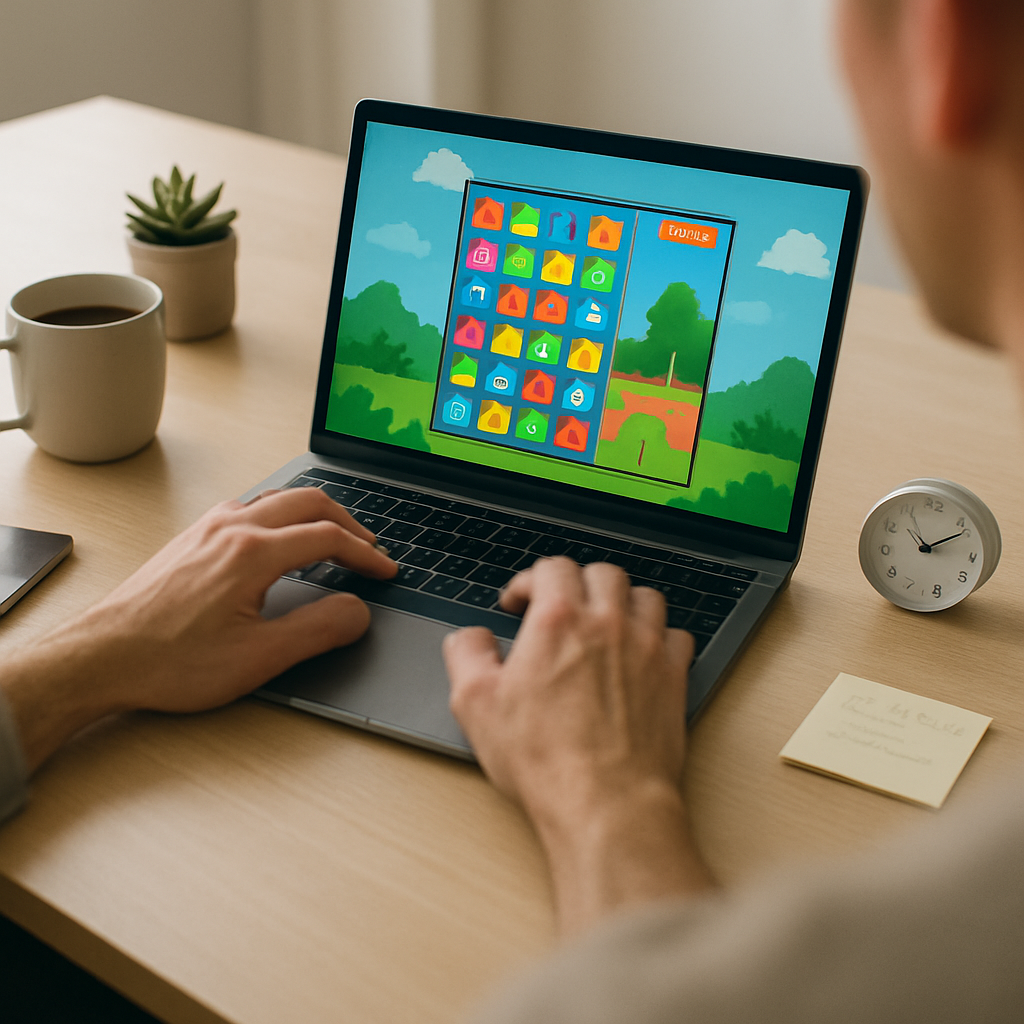
- 2048, Tetris-Varianten oder kleine Puzzle geben eine kurze, unterhaltsame Ablenkung.
- Reaktionsspiele oder kurze Rhythmus-Spiele aktivieren das Nervensystem und erhöhen Wachheit.
- Typing-Games oder Brain-Teaser stimulieren, ohne in eine lange Session zu ziehen.
Körperliche und mentale Übungen
- 20–20–20-Regel: Alle 20 Minuten für 20 Sekunden in die Ferne schauen.
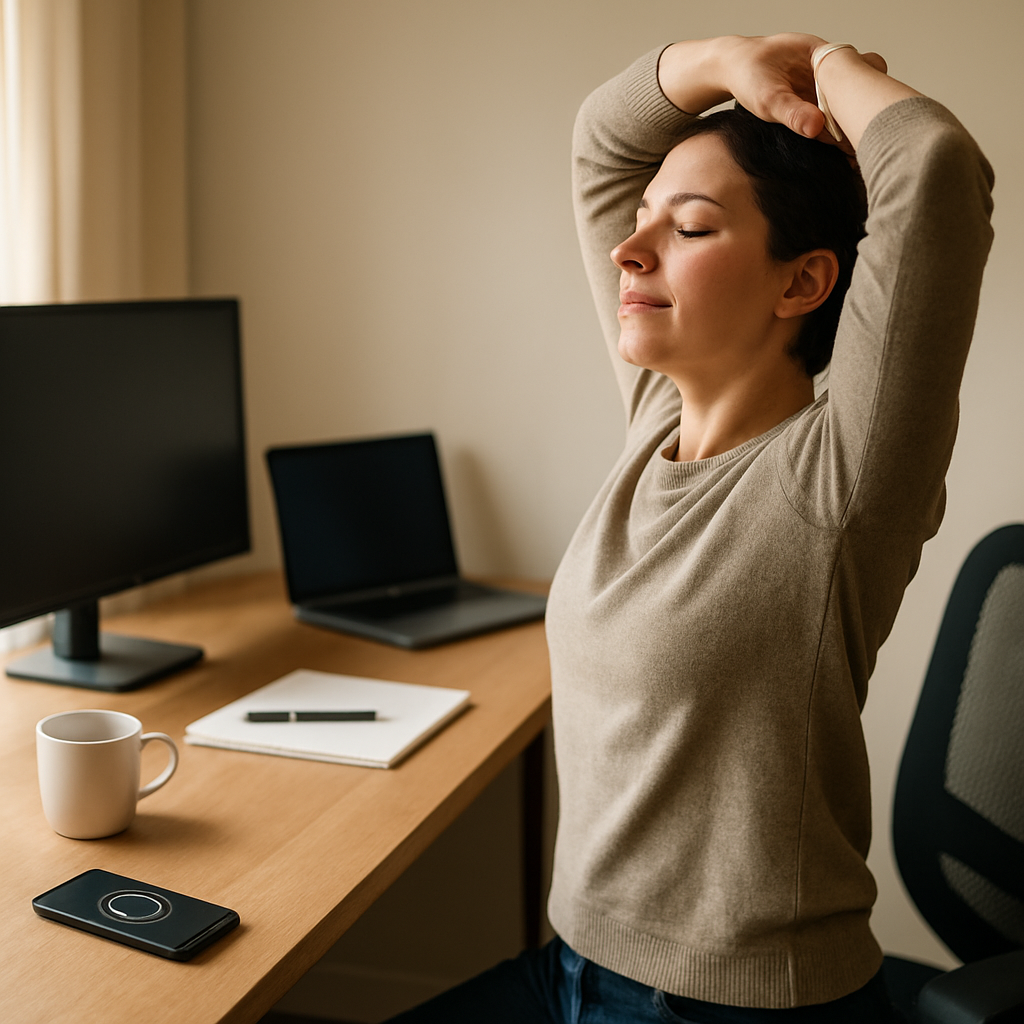
- Kurze Dehnungen: Nacken, Schultern und Handgelenke für 2–5 Minuten.
- Atemübungen: 4–4–6 oder gezielte Atempausen beruhigen und erfrischen.
- Mini-Spaziergang: 5–10 Minuten an der frischen Luft bringt oft mehr als ein Espresso.
Wichtig: Setzen Sie klare Grenzen. Ein kurzes Spiel kann erfrischen — ein einstündiges YouTube-Video macht daraus leider wieder Arbeit.
Schritt-für-Schritt: So richten Sie eine gezielte Pausenrotation unter Windows und macOS ein
Windows — schnell und effektiv einrichten
- Grundfunktion nutzen: Starten Sie die „Alarme & Uhr“-App und legen Sie einfache Timer an (z. B. 25/5).
- App installieren: Installieren Sie Stretchly oder Workrave für automatische Microbreaks und längere Pausen.
- Fokus aktivieren: Nutzen Sie „Fokusassist“ (Einstellungen → System → Fokusassist), um Benachrichtigungen zu reduzieren.
- Automatisieren: Mit dem Task Scheduler Timer bei Login starten lassen; Autohotkey-Skripte können z. B. Musik pausieren.
- Kalender integrieren: Blocken Sie Focus-Blöcke in Outlook/Google Calendar, um Meetings nicht zu stören.
macOS — smart und intuitiv
- Standard nutzen: Verwenden Sie die „Uhr“-App oder Erinnerungen für einfache Timer.
- App-Empfehlung: Time Out für Bildschirmpausen und Be Focused für Pomodoro-Fans.
- Fokusmodus: Konfigurieren Sie macOS-Fokus (Systemeinstellungen → Fokus), um Störungen zu minimieren.
- Shortcuts & Automator: Erstellen Sie einen Shortcut, der Timer startet, Fokus aktiviert und Musik pausiert — starten Sie ihn bei Login oder per Tastenkürzel.
- Siri & Kalender: Nutzen Sie Siri oder Kalender-Integration, um Fokusblöcke per Sprache zu starten oder automatisch zu verwalten.
Cross-Plattform-Tipp
Wählen Sie, wenn möglich, Tools, die beide Plattformen unterstützen (z. B. Stretchly oder webbasierte Timer), damit Ihr Workflow überall konsistent bleibt.
FAQ — Häufig gestellte Fragen zur gezielten Pausenrotation für Konzentration
1. Wie oft sollte ich Pausen machen, damit die gezielte Pausenrotation wirkt?
Als Faustregel empfehlen Experten Microbreaks alle 20–30 Minuten (kurze Augen- und Dehnpausen) und eine aktivere Pause alle 60–90 Minuten. Diese Kombination reduziert Ermüdung, beugt Verspannungen vor und hilft, die Konzentration über den Tag stabil zu halten. Passen Sie die Intervalle an Ihre Aufgaben und Ihren Energieverlauf an.
2. Welche Methode ist am besten: Pomodoro, Ultradian oder gezielte Pausenrotation?
Es gibt keine universelle „beste“ Methode. Pomodoro ist ideal für strukturierte Aufgaben und Einsteiger, Ultradian eignet sich für tiefes, langes Arbeiten, und die gezielte Pausenrotation kombiniert Vorteile beider Ansätze und ist am flexibelsten. Beginnen Sie mit einer Methode, messen Sie Effekte und passen Sie danach an.
3. Welche Apps eignen sich für Einsteiger auf Windows und macOS?
Für Einsteiger sind Stretchly und Workrave empfehlenswert, da sie kostenlos und leicht konfigurierbar sind. macOS-Nutzer mögen Time Out für Bildschirmpausen oder Be Focused als Pomodoro-App. Wählen Sie eine App, die sich automatisch beim Systemstart öffnet und einfache Voreinstellungen bietet.
4. Können kurze Spiele in der Pause wirklich helfen?
Kurzform-Spiele (3–10 Minuten) können erfrischen, wenn sie nicht zu lange fesseln. Puzzle- oder Reaktionsspiele aktivieren das Gehirn auf andere Weise und schaffen mentale Distanz zur primären Aufgabe. Wichtig ist, die Spielzeit bewusst zu begrenzen, damit die Pause nicht in eine Ablenkung übergeht.
5. Wie setze ich Pausenrotation praktisch unter Windows auf?
Nutzen Sie zunächst die „Alarme & Uhr“-App für einfache Timer. Installieren Sie dann Tools wie Stretchly oder Workrave, aktivieren Sie Autostart und konfigurieren Sie Micro- und Aktivpausen. Ergänzen Sie Automatisierungen mit Task Scheduler oder Autohotkey, um Medien zu pausieren oder Fokusassistent zu steuern.
6. Wie richte ich das unter macOS ein?
Verwenden Sie die integrierte Uhr/Erinnerungen für Timer; installieren Sie Time Out oder Be Focused für erweiterte Funktionen. Nutzen Sie den Fokusmodus in macOS, erstellen Sie Shortcuts mit Automator, um mehrere Aktionen (Timer starten, Musik pausieren, Fokus aktivieren) auf einmal auszuführen.
7. Wie messe ich, ob die Pausenrotation wirklich produktiver macht?
Führen Sie ein einfaches Logbuch oder nutzen Sie Tools wie RescueTime oder Toggl. Messen Sie Output (erledigte Aufgaben), subjektives Energielevel und Anzahl Fehler über zwei Wochen mit und ohne strukturierte Pausen. Vergleichen Sie die Daten und ziehen Sie Rückschlüsse für Anpassungen.
8. Was mache ich, wenn Meetings meinen Rhythmus stören?
Blocken Sie nach längeren Meetings kurze Erholungszeiten (5–15 Minuten) ein, bevor Sie zu fokussierter Einzelarbeit zurückkehren. Nutzen Sie Kalenderintegration, damit Ihre Pausen-Tools Meetings erkennen und Ihre Timer entsprechend anpassen.
9. Welche ergonomischen Pausen helfen gegen Rückenschmerzen?
Kurze, aktive Pausen mit Dehnungen für Nacken, Schultern und unteren Rücken sind effektiv. Ergänzen Sie das durch regelmäßiges Aufstehen und kurze Spaziergänge. Die ausführlichen Übungen finden Sie in unserem Beitrag zu Ergonomie-Pausen zur Rückengesundheit, die Praxisanleitungen enthält.
10. Wo finde ich konkrete Vorlagen und Routinen zur Pausenplanung?
Unsere Übersicht Pausenplanung bei der Arbeit am PC bietet Vorlagen, Routinen und Checklisten für unterschiedliche Arbeitsformen — vom Home-Office bis hin zu Bürojobs mit hohem Meeting-Anteil. Diese Vorlagen helfen beim schnellen Aufbau einer stabilen Pausenroutine.
Abschließende Empfehlungen
Gezielte Pausenrotation für Konzentration ist kein Hexenwerk. Beginnen Sie klein, bleiben Sie konsequent und messen Sie Ihre Ergebnisse. Legen Sie eine Basisregel fest — etwa 25/5 oder 50/10 — und passen Sie nach zwei Wochen an. Tools können Sie dabei unterstützen, aber die eigentliche Arbeit liegt in der Gewohnheitsbildung: Pausen ernst nehmen, statt sie als lästige Unterbrechung zu sehen.
Probieren Sie heute eine einfache Regel aus: Stellen Sie einen Timer für eine Woche ein — 50 Minuten Arbeit, 10 Minuten Pause — und notieren Sie, wie Sie sich fühlen. Kleine Schritte führen zu großen Veränderungen. Und denken Sie daran: Eine Pause ist keine verlorene Zeit, sie ist Investition in Ihre Konzentration.