Schnellzugriffe und Organizer-Tools effizient nutzen: Mehr Zeit, weniger Chaos — so starten Sie jetzt
Fühlen Sie sich manchmal, als würden Sie mehr Zeit mit Suchen, Klicken und Organisieren verbringen als mit der eigentlichen Arbeit? Das geht vielen so. In diesem Beitrag zeige ich Ihnen kompakt und praxisnah, wie Sie Schnellzugriffe und Organizer-Tools effizient nutzen können, um wieder Kontrolle über den Desktop zu gewinnen, Abläufe zu beschleunigen und Ihren Kopf frei zu bekommen. Sie erhalten klare Prinzipien, Lieblings-Tools, konkrete Hotkeys und Automatisierungs-Ideen – alles so erklärt, dass Sie sofort loslegen können.
Schnellzugriffe optimal nutzen: Grundprinzipien für mehr Produktivität
Schnellzugriffe sind dann wertvoll, wenn sie Gelegenheitsabrufe in Sekunden verwandeln. Ansonsten sind sie nur hübsche Icons, die Ihren Fokus stören. Was sollten Sie also beachten, damit Schnellzugriffe wirklich helfen?
Ein oft unterschätzter Baustein neben cleveren Shortcuts ist die grundsätzliche Ablage. Wenn Sie zum Beispiel systematisch auf eine gute Effiziente Dateiverwaltung und Sortierung achten, reduziert das Suchzeiten dramatisch. Dokumente werden sofort gefunden, Backups laufen sauberer und Sie verlieren weniger Zeit mit dem Rätselraten, welches die aktuelle Datei ist. Diese Herangehensweise ergänzt Ihre Schnellzugriffe ideal und macht den Gesamtworkflow deutlich stabiler und weniger fehleranfällig.
Tools allein reichen nicht, wenn die Systembasis fehlt: Performance, Konfiguration und Gewohnheiten spielen zusammen. Ein praktischer Einstieg sind übersichtliche Anleitungen, etwa wenn Sie gezielt Ihre Arbeitsweise überdenken und Produktivität steigern mit PC-Tools wollen. Solche Guides helfen dabei, sinnvolle Tools auszuwählen, sie richtig zu konfigurieren und typische Anfängerfehler zu vermeiden. So verpufft die Investition in Software nicht durch falsche Nutzung.
Auch die Stabilität Ihres Systems beeinflusst, wie gut Schnellzugriffe funktionieren: ein langsamer Rechner oder häufige Verzögerungen schmälern jeden Zeitgewinn. Deshalb lohnt sich das Lesen zu Themen wie Systemleistung optimieren im Arbeitsalltag, um CPU- und Speicherfresser zu identifizieren, Autostarts zu prüfen und Hintergrunddienste zu justieren. Mit ein paar Maßnahmen läuft alles flüssiger, Shortcuts reagieren prompt und Ihr Setup bleibt insgesamt verlässlich.
Priorität statt Beliebigkeit
Setzen Sie Prioritäten: Nur Anwendungen, Ordner und Dateien, die Sie täglich oder mehrmals pro Woche aufrufen, gehören in die Taskleiste, ins Dock oder auf ein Widget-Dashboard. Alles andere verstecken Sie in einem Launcher oder Ordner. So reduzieren Sie Entscheidungsaufwand – und das ist bei der täglichen Arbeit Gold wert.
Konsistenz über Geräte hinweg
Nutzen Sie ähnliche Strukturen auf Laptop, Desktop und eventuell Tablet. Wenn Ihr Projektordner auf allen Geräten denselben Namen und dieselbe Struktur hat, werden Sie ihn intuitiv finden. Konsistenz spart Zeit und verhindert Frust.
Visuelle Ordnung und regelmäßige Pflege
Ein sauberer Desktop hat psychologische Wirkung: Er reduziert Ablenkung. Legen Sie monatlich 10 Minuten ein, um veraltete Shortcuts zu entfernen und neue, wirklich hilfreiche Verknüpfungen anzulegen. Kleine Investitionen, großer Nutzen.
Effektive Organizer-Tools: Shortcuts, Widgets und Organisationshilfen im Überblick
Es gibt eine Flut an Tools – von minimalistischen Launchern bis zu komplexen Dashboard-Engines. Die Kunst ist, das richtige Werkzeug für Ihre Bedürfnisse zu wählen. Hier ein Überblick, der Ihnen die Entscheidung erleichtert.
Launcher und Quick-Start-Tools
Launchers erlauben Ihnen, Programme, Dateien und Webseiten per Tastendruck zu öffnen. Sie sind ideal, wenn Sie Tastatur-fokussiert arbeiten und Klicks minimieren wollen. Ein guter Launcher lässt sich leicht konfigurieren und synchronisiert Favoriten, wenn möglich.
Widgets und Dashboards
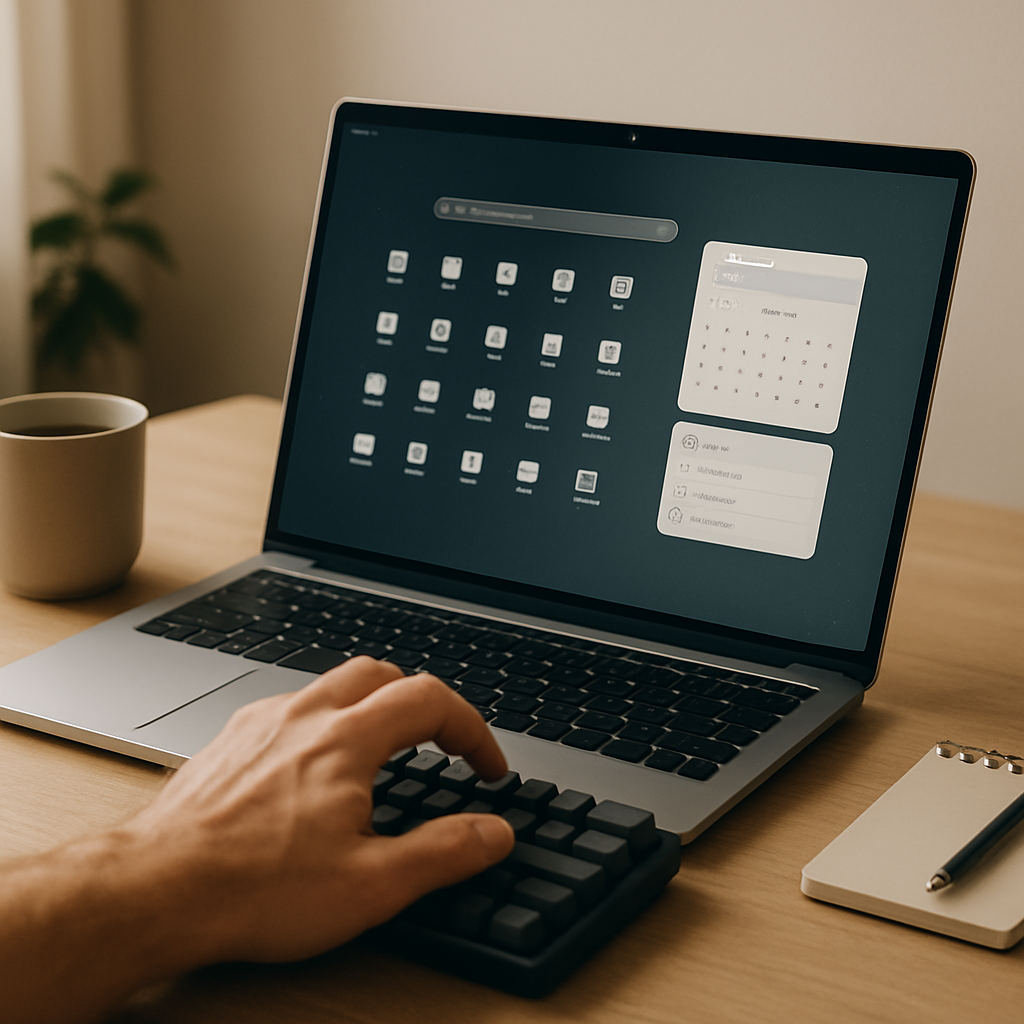
Widgets bringen Kalender, ToDo-Listen, Systemstatistiken und Shortcuts direkt auf den Desktop. Sie eignen sich besonders für Nutzer, die visuelle Informationen bevorzugen. Achten Sie darauf, nicht zu viele Widgets zu nutzen – sonst erreichen Sie den gegenteiligen Effekt.
Fenster- und Desktop-Management
Tools, die Snap-Layouts, virtuelle Desktops oder gespeicherte Fenster-Layouts bieten, sind Gold wert. Sie sparen Zeit beim Einrichten einer Arbeitsumgebung, besonders wenn Sie regelmäßig zwischen verschiedenen Kontexten wechseln.
Notizen und ToDo-Organizer
Ein schneller Ort für Ideen, Boilerplate-Texte und Aufgaben ist essenziell. Wenn Sie diese Tools mit Shortcuts verbinden, reduzieren Sie Reibung beim Erfassen und Wiederfinden von Informationen.
Tastenkombinationen meistern: Windows- und macOS-Tipps für effizientes Arbeiten
Hotkeys sind der Dreh- und Angelpunkt für schnellere Workflows. Nur: Welche Tastenkombinationen sollten Sie wirklich kennen, und wie legen Sie eigene Hotkeys an? Hier eine praktische Übersicht und direkte Empfehlungen.
| Aktion | Windows | macOS |
|---|---|---|
| Programm starten | Win + Zahl (Taskleistenposition) oder Startmenü-Suchfeld | Cmd + Leertaste (Spotlight) / Dock-Shortcuts |
| Zwischen Anwendungen wechseln | Alt + Tab / Win + Tab | Cmd + Tab / Mission Control (Ctrl + Pfeil hoch) |
| Fenster anordnen (Snap) | Win + Pfeiltasten | Fenster per Drag & Drop; Dritt-Tools für Snap-Funktionalität |
| Screenshot | Win + Shift + S | Cmd + Shift + 4 / Cmd + Shift + 3 |
| Eigene Hotkeys | AutoHotkey, PowerToys (Shortcut Guide) | Shortcuts-App, Automator, Keyboard Maestro |
Ein paar Umsetzungs-Tipps:
- Beginnen Sie mit fünf Hotkeys für Ihre Top-Aktionen: Browser, Editor, Dateiablage, Screenshot, Terminal.
- Lernen Sie neue Shortcuts schrittweise – zu viel auf einmal blockiert eher als es hilft.
- Dokumentieren Sie Ihre Hotkeys kurz in einer Notiz, damit Sie sie bei Bedarf schnell wiederfinden oder anpassen können.
Desktop-Organisation leicht gemacht: Strukturen, Leisten und Schnellzugriffe sinnvoll einsetzen
Organisation ist nicht nur Sauberkeit – sie ist ein System, das Entscheidungen eliminiert. Hier zeige ich Ihnen konkrete Schritte, wie Sie Desktop, Taskleiste und virtuelle Desktops so strukturieren, dass Sie in weniger Klicks mehr erledigen.
Ordnerstruktur und Namenskonvention
Eine feste Struktur spart langfristig Zeit. Entscheiden Sie sich für wenige Hauptordner (z. B. Projekte, Referenzen, Archive). Verwenden Sie Präfixe wie PRJ_, WIP_, DONE_, um Dateien und Ordner sofort einordnen zu können. Kurze, klare Namen sind besser als kryptische Abkürzungen.
Taskleiste / Dock: Weniger ist mehr
Belegen Sie Ihre Leisten mit maximal 8–12 Einträgen. Alles andere: Launcher. Wenn alles wichtig ist, ist nichts wichtig – daher selektieren Sie strikt. Denken Sie auch an Pinned-Browser-Tabs für dauerhaft genutzte Webseiten.
Virtuelle Desktops sinnvoll nutzen
Geben Sie jedem Desktop einen Zweck: Arbeit, Kommunikation, Recherche, Freizeit. Wechseln Sie zwischen Desktops per Shortcut. So vermeiden Sie, dass E-Mail-Benachrichtigungen Ihre Deep-Work-Phase zerstören.
Schnellzugriffe strategisch platzieren
Platzieren Sie Shortcuts dort, wo Ihre Maus oder Ihr Blick am schnellsten zu ihnen gelangt: am unteren Rand des Hauptbildschirms oder nahe der linken oberen Ecke. Das mag trivial klingen, aber Ergonomie macht Klicks angenehmer und schneller.
Automatisierung im PC-Alltag: Makros und Skripte für wiederkehrende Aufgaben
Automatisierung klingt nach Entwicklerarbeit, kann aber auch sehr simpel starten. Bereits kleine Automationen sparen pro Woche Stunden. Lesen Sie weiter, wenn Sie gerne wiederkehrende Abläufe loswerden möchten.
Wann lohnt sich Automatisierung?
Automatisieren Sie Aufgaben, die Sie täglich oder mehrfach pro Woche ausführen. Beispiele: Datei-Umbenennungen, regelmäßige Backups, wiederkehrende E-Mail-Antworten oder das Vorbereiten eines Arbeits-Desktops für Meetings. Wenn Sie eine Serie von sechs oder mehr Klicks regelmäßig wiederholen, lohnt sich ein Skript oder Makro.
Werkzeuge, die Sie kennen sollten
- AutoHotkey (Windows): Sehr flexibel für Hotkeys, Text-Expansion und kleine GUI-Automationen.
- PowerShell / Batch: Perfekt für Dateioperationen, Backups und Systemaufgaben.
- macOS Shortcuts & Automator: Gute Integration für Finder, Mail und systemweite Tasks.
- Cross-Plattform Tools: Keyboard Maestro, Hammerspoon, oder einfache Makro-Recorder – je nach Bedarf.
Einsteiger-Beispiele ohne Programmierkenntnisse
Sie müssen nicht programmieren, um zu profitieren. Nutzen Sie Makro-Recorder, um Maus- und Tastaturfolgen einmal aufzuzeichnen und bei Bedarf abzuspielen. Ein weiteres Beispiel: Text-Expansion-Tools, die häufige Sätze, Signaturen oder Code-Snippets per Kürzel einfügen. Solche kleinen Tricks sind extrem wirksam.
Best-Practice: Sicher, nachvollziehbar, versioniert
Sichern Sie Skripte und Makros (z. B. in einem Cloud-Ordner). Dokumentieren Sie kurz, was ein Skript macht und welcher Trigger benutzt wird. Wenn etwas misslingt, hilft eine Versionierung, schnell auf eine funktionierende Variante zurückzugehen.
Apps und Programme clever vernetzen: Formac-Tools als zentrale Zugriffsquelle
Ein zentraler Launcher oder ein gut eingerichtetes Dashboard kann zum Gehirn Ihres Systems werden. Formac Download bietet viele kleine Tools, die sich hervorragend in solche Setups einfügen. Hier einige Strategien, wie Sie Apps vernetzen und Formac-Tools optimal nutzen.
Der zentrale Launcher als Kommandozentrale
Wählen Sie eine zentrale App, die Programme, Ordner, Skripte und Bookmarks bündelt. Diese Kommandozentrale reduziert die Zeit, die Sie mit Suchen verbringen – und sie kann als Backup-Konfiguration dienen, wenn Sie den Rechner wechseln.
Automatisierte Übergaben zwischen Programmen
Denken Sie in Ketten: Ein Aufnahme-Tool legt Dateien in einen Projektordner, ein Watcher-Skript verschiebt sie, ein Upload-Skript startet. Solche Übergaben lassen sich meist mit kleinen Skripten oder Workflow-Tools automatisieren – und das Ergebnis ist nahtloser Workflow ohne manuelle Übergabe.
Widgets und Statusinfos in Echtzeit
Nehmen Sie Widgets in die zentrale Ansicht auf, die Speicherplatz, Netzstatus oder Kalenderereignisse anzeigen. So behalten Sie den Kontext im Blick, ohne Fenster zu wechseln. Formac-Tools bieten oft platzsparende Widgets, die genau das leisten.
Praxis-Checkliste: Schnellstart in 10 Minuten
- 1. Entfernen Sie überflüssige Desktop-Icons.
- 2. Legen Sie 8–12 Schnellzugriffe in der Taskleiste/dem Dock an.
- 3. Definieren Sie fünf Hotkeys für Ihre wichtigsten Aktionen.
- 4. Erstellen Sie zwei virtuelle Desktops: Fokus & Kommunikation.
- 5. Installieren Sie einen Launcher oder ein empfohlenes Tool von Formac Download.
- 6. Richten Sie ein Backup Ihrer Launcher- und Shortcut-Einstellungen ein.
- 7. Planen Sie 10 Minuten wöchentliche Pflege für Ihre Shortcuts ein.
FAQ — Häufige Fragen zu Schnellzugriffen und Organizer-Tools
Welche Schnellzugriffe sollte ich zuerst einrichten?
Beginnen Sie mit Ihren fünf wichtigsten Aktionen: Browser, Datei-Explorer/ Finder, Editor oder Office-Anwendung, Terminal/PowerShell und ein Tool für Notizen oder Aufgaben. Diese Auswahl deckt die meisten täglichen Workflows ab und reduziert schon nach kurzer Zeit spürbar Klicks und Suchaufwand. Erweitern Sie danach schrittweise, nie alles auf einmal.
Wie viele Schnellzugriffe sind ideal sichtbar?
Optimal sind 8–12 sichtbar platzierte Einträge in Taskleiste oder Dock; mehr schafft visuelle Unordnung und erhöht die Entscheidungszeit. Alles, was seltener gebraucht wird, gehört in einen Launcher oder in gut strukturierte Ordner. Qualität vor Quantität ist hier das Motto.
Welche Organizer-Tools empfiehlt Formac Download für Einsteiger?
Formac Download empfiehlt oft leichte Launcher, einfache Widget-Engines und Notiz-Apps mit Synchronisation. Für Windows sind Tools wie ein minimalistischer Launcher und AutoHotkey-Einsteiger-Skripte ideal; macOS-Nutzer profitieren von Shortcuts und kleinen Dashboard-Widgets. Wichtig ist: Probieren Sie mehrere Tools kurz aus und behalten Sie nur die, die wirklich Ihre Arbeit erleichtern.
Wie kann ich Shortcuts plattformübergreifend nutzen?
Nutzen Sie Cloud-Ordner für Ihre Projektstruktur, gleiche Namenskonventionen und Launcher, die auf verschiedenen Systemen ähnliche Konzepte bieten. Dokumentieren Sie Ihre Shortcuts in einer synchronisierten Notiz, sodass Sie auf jedem Gerät schnell die gleiche Logik nachbauen können. Vollständige 1:1-Kompatibilität ist selten, aber ähnliche Abläufe sind gut umsetzbar.
Wie beginne ich mit Automatisierung ohne Programmierkenntnisse?
Starten Sie mit GUI-basierten Makro-Recordern oder den Shortcuts/Automator-Tools Ihres Systems. Beginnen Sie mit einer einfachen, häufigen Aufgabe wie dem Verschieben von Dateien oder dem Ausführen eines Backups. Sobald Sie die Prinzipien verstanden haben, können Sie Schritt für Schritt komplexere Workflows automatisieren.
Sind Hotkeys und Makros sicher?
Ja, grundsätzlich, wenn Sie vertrauenswürdige Tools verwenden und Skripte nur aus sicheren Quellen beziehen oder selbst anlegen. Prüfen Sie Skripte vor dem Einsatz, geben Sie Programmen nur die notwendigen Berechtigungen und speichern Sie Backups Ihrer funktionierenden Konfigurationen. Vorsicht bei heruntergeladenen, nicht verifizierten Skripten!
Wie organisiere ich Dateien so, dass Schnellzugriffe wirklich funktionieren?
Legen Sie eine einfache Ordnerstruktur an (z. B. Projekte / Jahr / Kunde) und nutzen Sie eindeutige Präfixe wie PRJ_, WIP_ oder DONE_. Verwenden Sie eine zentrale Ablage für aktive Projekte und archivieren Sie abgeschlossene Arbeiten. Wenn Ihre Dateiverwaltung strukturiert ist, wirken Schnellzugriffe deutlich zuverlässiger.
Was kann ich tun, wenn mein PC die Shortcuts verlangsamt?
Prüfen Sie Hintergrundprozesse, Autostarts und Ressourcenfresser. Entfernen oder deaktivieren Sie nicht benötigte Programme beim Systemstart und führen Sie einmalig eine Bereinigung von temporären Dateien durch. Ergänzend hilft das Optimieren der Systemleistung (siehe entsprechende Guides bei Formac Download), damit Shortcuts und Launcher wieder flüssig reagieren.
Wie sichere und übertrage ich meine Launcher- und Shortcut-Einstellungen?
Exportieren Sie Konfigurationsdateien der jeweiligen Tools und speichern Sie sie in einem Cloud-Ordner oder auf einem externen Laufwerk. Viele Launcher bieten Exportfunktionen; für Makros und Skripte kopieren Sie einfach die Skript-Dateien. Beim Umzug auf einen neuen Rechner importieren Sie die Dateien und passen ggf. Pfade an.
Welche Widgets sind wirklich nützlich und nicht nur Deko?
Kalender, ToDo-Übersichten, Systemstatus (Speicher/Netz) und schnelle Notizfelder sind besonders nützlich. Verzichten Sie auf blinkende oder datenintensive Widgets, die Ressourcen fressen. Nützliche Widgets geben Ihnen schnellen Kontext ohne Fensterwechsel und lassen sich oft mit Shortcuts kombinieren.
Fazit — Schnellzugriffe und Organizer-Tools effizient nutzen heißt: klug reduzieren, clever verbinden
Wenn Sie Schnellzugriffe und Organizer-Tools effizient nutzen, gewinnen Sie Zeit, Konzentration und eine angenehmere Arbeitsumgebung. Fangen Sie klein an: Wählen Sie Ihre wichtigsten Tools, legen Sie sinnvolle Hotkeys fest und automatisieren Sie wiederkehrende Abläufe Schritt für Schritt. Formac Download kann Ihnen dabei helfen, passende Tools zu finden und konkrete Setups zu übernehmen oder anzupassen.
Mein letzter Tipp: Seien Sie konsequent, aber flexibel. Regeln helfen Ihnen, produktiv zu bleiben. Und manchmal ist ein kurzer, frischer Blick auf die Ordnung Ihres Desktops die beste Investition in einen ruhigen Kopf und gute Arbeit.
Viel Erfolg beim Optimieren – und wenn Sie mögen, probieren Sie heute gleich eine der Checklisten-Schritte aus. In zehn Minuten fühlen Sie sich schon produktiver.